


Na USB1.0, USB1.1, USB2.0 en USB3.0 te hebben doorlopen, heeft de USB-interface de meest populaire USB3.2 ingeluid. De transmissiesnelheid van de USB-interface is toegenomen en samen met de toename van de transmissiesnelheid is ook de naamgevingscomplexiteit van de interfacestandaard toegenomen. Neem bijvoorbeeld USB3.1, het is onderverdeeld in USB3.1 Gen1 en USB3.1 Gen2, wat veel gebruikers onbegrijpelijk en gemakkelijk in de war maakt. Iedereen heeft waarschijnlijk deze vraag: het zijn allemaal USB3.1-standaardinterfaces, waarom moeten ze op deze manier worden onderverdeeld, wat is het verschil tussen USB3.1 Gen1 en Gen2? Het volgende artikel deelt hoe u USB-interfaces kunt onderscheiden. Laten we eerst de transmissiesnelheid van de USB-interface begrijpen, omdat het verschil in de naam van de USB-interface grotendeels wordt bepaald door de transmissiesnelheid van de USB. De onderstaande afbeelding toont de transmissiesnelheid van USB-interfaces met verschillende specificaties.

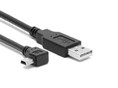
Nadat we de transmissiesnelheid van USB-interfaces met verschillende specificaties hebben begrepen, kunnen we USB identificeren aan de hand van de interface. De interface verwijst hier naar de fysieke interface. Type-A in USB 2.0:

Het bovenstaande is de meest voorkomende USB Type-A interface, die we over het algemeen USB interface noemen. Type-B in USB 2.0

Het bovenstaande is USB 2.0 Type-B, dat veelgebruikt wordt in datakabels om printers op computers aan te sluiten. Meestal is één uiteinde Type-B om verbinding te maken met de printer, en het andere uiteinde Type-A om verbinding te maken met de computer.

De bovenstaande is ook een USB TYPE-A interface, maar vanwege de introductie van de USB 3.0 standaard, om USB 2.0 te onderscheiden, is de kleur van de interface meestal blauw. Dus als het achterpaneel van uw moederbord twee USB interfaces heeft, zwart en blauw, betekent dit meestal dat de zwarte USB2.0 is, en de blauwe USB3.0 of een hogere standaard.

USB 3.0 Type-B wordt vaak aangetroffen in USB 3.0 HUB's en USB 3.0 mobiele harde schijfbehuizingen.

Dit is USB Type-C, wat handig en makkelijk te gebruiken is. Het kan in beide richtingen worden aangesloten. Echter, één ding om hier op te merken is dat USB Type-C slechts een fysieke interface is, wat niet gelijk staat aan de transmissiesnelheid. Momenteel gebruiken apparaten op de markt die USB Type-C interfaces gebruiken over het algemeen ten minste USB3.1 Gen1 transmissiestandaarden.

Opmerkingen over de moederbordinterface: De zwarte USB-interface is een USB 2.0 Type-A-interface, met een gegevensoverdrachtssnelheid van 480 Mbps; de blauwe USB-interface is een USB 3.2 Gen1 Type-A-interface, met een gegevensoverdrachtssnelheid van 10 Gbps; de rode USB-interface van dit moederbord is een USB 3.2 Gen2 Type-A-interface, met een gegevensoverdrachtssnelheid van 10 Gbps; de Type-C-interface van dit moederbord is een USB 3.2 Gen2 Type-C-interface, met een gegevensoverdrachtssnelheid van 10 Gbps.

Moederbordnotities: De blauwe USB-interface is een USB 3.1 Gen1 Type-A-interface met een gegevensoverdrachtssnelheid van 5 Gbps; de groene USB-interface is een USB 3.1 Gen2 Type-A-interface met een gegevensoverdrachtssnelheid van 10 Gbps. Het kan zijn dat de blauwe interface een USB 3.1 Gen1 Type-A-interface of een USB 3.2 Gen1 Type-A-interface kan zijn, en de overdrachtssnelheden tussen de twee zijn ook verschillend. Dus hoe identificeer je of het moederbord een USB3.1- of USB3.2-interface is? Het wordt aanbevolen om de officiële website van het product te controleren voor instructies en vervolgens de overdrachtsgegevens te controleren volgens de tabel om dit te bevestigen. Het bovenstaande is de overdrachtssnelheid en identificatiemethode van de USB-interface die door iedereen wordt gedeeld. Ik hoop dat dit artikel iedereen kan helpen.